Cel mai frecvent criteriu greșit la alegerea unui monitor e diagonala. Un 27 inch FHD (1920×1080) afișează imagini mai granulate decât un 24 inch FHD dacă stai aproape — densitatea de pixeli scade pe măsură ce ecranul crește fără să crească și rezoluția. La 27 inch ai nevoie de QHD sau 4K ca să scoți ce poate oferi dimensiunea respectivă.
Al doilea criteriu subestimat e tipul de panel. IPS oferă unghiuri de vizualizare largi și culori constante — important dacă mai mult de o persoană privește ecranul. VA are contrast mai bun și negru mai profund, dar unghiurile se îngustează vizibil. Pentru birou standard cu o singură persoană, VA e o alternativă legitimă la buget mic; pentru lucru în echipă sau design, IPS e alegerea fără discuție.
Dacă ai un laptop modern cu port USB-C, un monitor cu 65W charging elimină cablul de alimentare separat — un singur cablu face imagine, date și încărcare. Dacă petreci 8+ ore la birou, reglajul de înălțime și pivotul nu sunt extra-uri, sunt igienă ergonomică. Ambele criterii sunt acoperite în selecția de mai jos.
Top recomandări
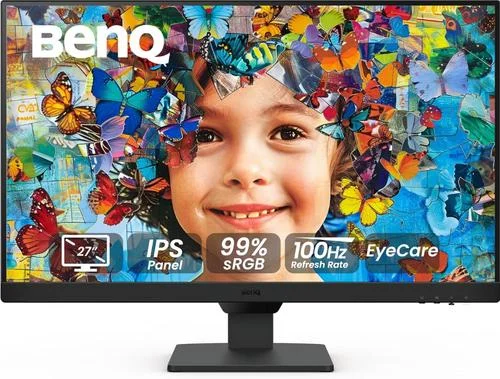
Cea mai echilibrată alegere pentru 27 inch — IPS 100Hz cu Brightness Intelligence care adaptează luminozitatea automat. Eye-care certificat TÜV, culori AQCOLOR calibrate. Singurul 27 inch sub 600 lei care nu sacrifică confortul vizual.
Avantaje
- +Brightness Intelligence — ajustare automată luminozitate, nu preset static
- +AQCOLOR și TÜV Rheinland Eye Comfort — culori calibrate și confort validat
- +IPS 100Hz, 27 inch — dimensiune optimă pentru productivitate
Dezavantaje
- −5ms GtG — suficient pentru birou, nu pentru gaming competitiv
- −Fără USB-C și fără pivot
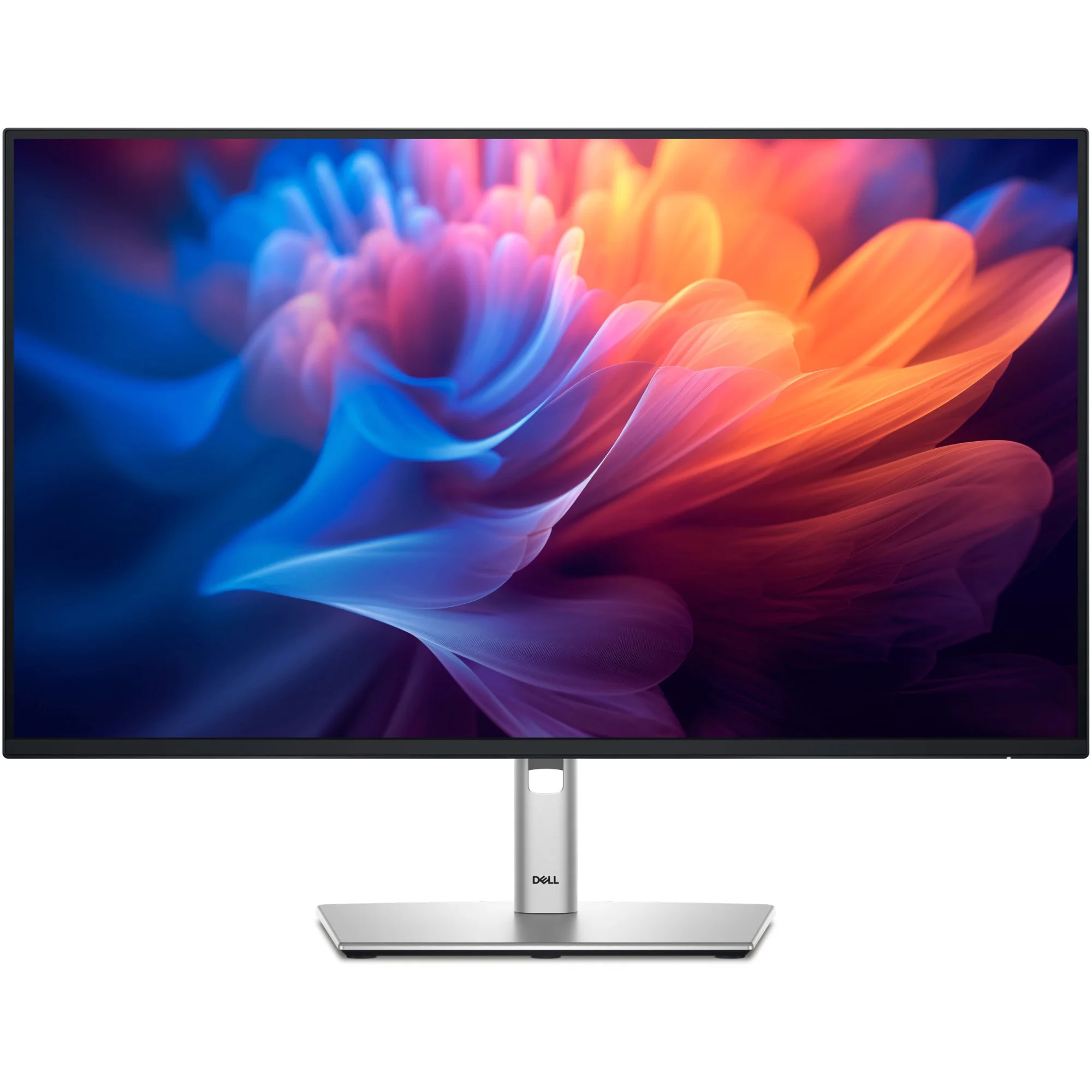
Singurul monitor din selecție cu ergonomie completă sub 900 lei — pivot 90°, rotire ±45°, reglaj înălțime 130mm și USB-C. Dacă petreci 8+ ore la birou și vrei să reglezi poziția ecranului fără să muți biroul, acesta e răspunsul.
Avantaje
- +Pivot 90° + rotire ±45° + reglaj înălțime 130mm — ergonomie completă
- +USB-C 15W — conectivitate modernă pentru transmitere semnal
- +IPS 100Hz, ComfortView Plus — certificat TÜV Rheinland Eye Comfort
Dezavantaje
- −Fără boxe integrate
- −USB-C doar 15W — nu încarcă rapid laptopuri moderne sub sarcină
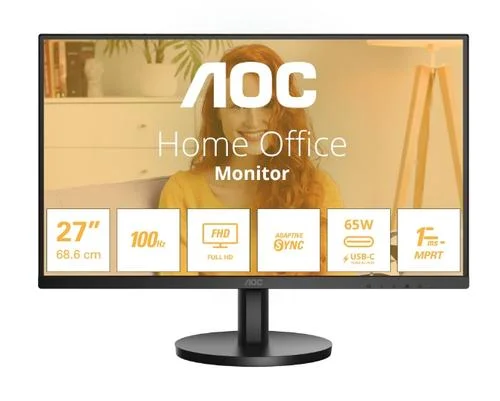
USB-C 65W și hub USB într-un 27 inch IPS 100Hz sub 520 lei. Conectezi laptopul cu un singur cablu — imagine, date și încărcare. Esențial pentru oricine lucrează cu MacBook, ThinkPad sau orice laptop modern cu port USB-C.
Avantaje
- +USB-C 65W — încarcă laptopul și transmite imagine cu un singur cablu
- +Hub USB integrat — porturi suplimentare fără accesoriu extra
- +IPS 100Hz, 1ms MPRT — performanță solidă
Dezavantaje
- −Fără pivot
- −250 cd/m² — standard, nu excepțional
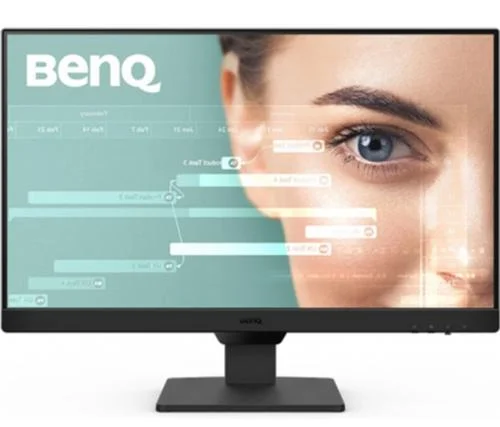
Monitorul de 24 inch ales pentru confort vizual, nu pentru specificații. Brightness Intelligence ajustează luminozitatea în funcție de conținut și lumina ambientală — nu un preset static. Eye-care certificat TÜV pentru 8+ ore de lucru zilnic.
Avantaje
- +Brightness Intelligence — ajustare automată real-time, nu simplu filtru
- +Low Blue Light+ și FlickerFree — certificat TÜV Rheinland Eye Comfort
- +IPS 100Hz cu AQCOLOR — culori corecte fără calibrare
Dezavantaje
- −5ms GtG — mai lent decât alte modele la aceeași frecvență
- −Fără USB-C și fără pivot
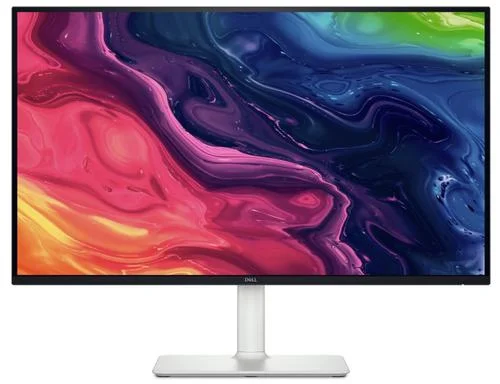
4K 3840×2160 la 27 inch — text ascuțit fără scalare Windows, 120Hz și pivot complet. Prețul e de 3× față de un FHD decent, dar dacă petreci zi de lucru cu documente sau cod, densitatea de pixeli schimbă experiența vizibil.
Avantaje
- +4K la 27 inch — 163 PPI, text perfect fără scalare Windows
- +120Hz — fluid pentru birou și utilizabil și pentru gaming ocazional
- +Pivot complet + reglaj înălțime — ergonomie serioasă
Dezavantaje
- −~1568 lei — de ~3× mai scump decât un 27 FHD decent
- −Fără USB-C și fără boxe
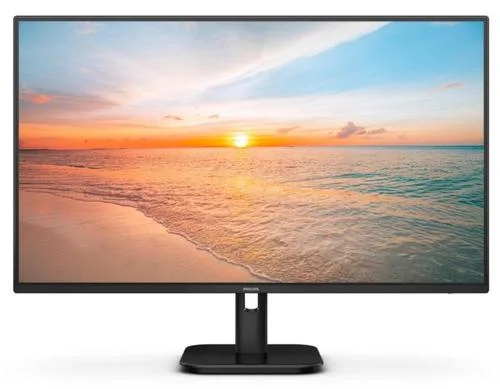
Cel mai accesibil mod de a intra pe 27 inch IPS — sub 450 lei. Boxe incluse, FlickerFree, panel IPS cu unghiuri bune. Nu are USB-C sau pivot, dar la prețul ăsta e cel mai bun raport dimensiune/calitate/preț din selecție.
Avantaje
- +27 inch IPS sub 450 lei — cea mai accesibilă intrare pe diagonala asta
- +Panel IPS — unghiuri de vizualizare bune, culori constante
- +Boxe 2×2W incluse
Dezavantaje
- −Fără USB-C și fără pivot
- −250 cd/m² — suficient interior, nu pentru lumină directă
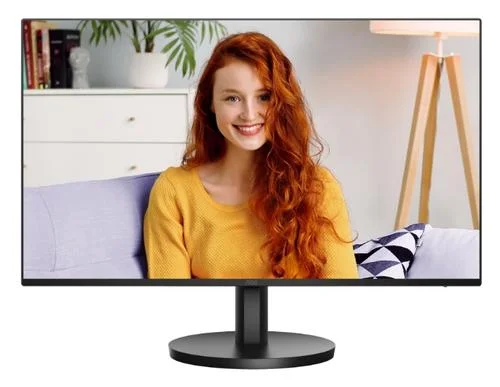
Sub 400 lei, panel VA cu contrast mai bun decât IPS entry-level și 100Hz. Compromisul e clar — fără USB-C, fără pivot, unghiuri mai slabe. Alegerea corectă când bugetul contează mai mult decât setup-ul.
Avantaje
- +Sub 400 lei — cel mai accesibil monitor viabil din selecție
- +Panel VA — contrast mai bun și negru mai profund față de IPS entry-level
- +100Hz și 1ms MPRT — performanță solidă la prețul ăsta
Dezavantaje
- −Fără USB-C și fără pivot
- −Unghiuri de vizualizare mai înguste față de IPS
Comparație directă
| Caracteristică | #1 GW2790 BenQ | #2 P2725H Dell | #3 27B3CA2 AOC | #4 GW2490 BenQ | #5 S2725QS Dell | #6 27E1N1100A Philips | #7 24B3HA2 AOC |
|---|---|---|---|---|---|---|---|
| Preț | 611 RON | 871 RON | 519 RON | 559 RON | 1.469 RON | 478 RON | 418 RON |
| Diagonală | 27 inch | 27 inch | 27 inch | 23.8 inch | 27 inch | 27 inch | 23.8 inch |
| Rezoluție | 1920×1080 (Full HD) | 1920×1080 (Full HD) | 1920×1080 (Full HD) | 1920×1080 (Full HD) | 3840×2160 (4K UHD) | 1920×1080 (Full HD) | 1920×1080 (Full HD) |
| Panel | IPS | IPS | IPS | IPS | IPS | IPS | VA |
| Rată refresh | 100Hz | 100Hz | 100Hz | 100Hz | 120Hz | 100Hz | 100Hz |
| Timp răspuns | 5ms GtG | 5ms GtG | 1ms MPRT / 4ms GtG | 5ms GtG | 4ms GtG | 4ms GtG / 1ms MPRT | 1ms MPRT / 4ms GtG |
| Luminozitate | 250 cd/m² | 250 cd/m² | 250 cd/m² | 250 cd/m² | 400 cd/m² | 250 cd/m² | 300 cd/m² |
| Conectivitate | HDMI, DisplayPort | USB-C 15W, HDMI, DisplayPort, VGA | HDMI, USB-C 65W, hub USB | HDMI, DisplayPort | 2× HDMI 2.0, DisplayPort 1.4 | HDMI, VGA | HDMI, VGA |
| Boxe | ✓ | ✗ | 2×2W | ✓ | ✗ | 2×2W | ✗ |
| USB-C | ✗ | 15W | 65W charging | ✗ | ✗ | ✗ | ✗ |
| Pivot | ✗ | Da (90°, ±45°, 130mm) | ✗ | ✗ | Da (90°, înălțime reglabilă) | ✗ | ✗ |
| VESA | 100×100 mm | 100×100 mm | 100×100 mm | 100×100 mm | 100×100 mm | 100×100 mm | 75×75 mm |
| Ofertă | Ozone → | Flanco → | eMAG → | Ozone → | evoMAG → | evoMAG → | Flanco → |
Monitorul e unicul echipament de pe birou pe care îl privești fiecare minut de lucru. Un ecran prost te obosește fără să îți dai seama; unul bun devine invizibil.
Cel mai bun monitor pentru birou nu e neapărat cel mai scump — e cel care se potrivește cu cum lucrezi tu: dimensiunea corectă, panelul potrivit, conectivitatea de care ai nevoie. Fiecare model din selecție are un caz de utilizare clar.
Ce contează la un monitor de birou: panel, rezoluție, conectivitate
IPS sau VA — ce panel să alegi pentru birou
Situații în care VA are sens: birou individual, lumină controlată, buget limitat, lucrezi singur mereu din față. AOC 24B3HA2 din selecție e singurul VA — și e ales conștient pentru că oferă contrast mai bun la prețul de intrare.
Situații în care IPS e singura alegere corectă: birou deschis cu colegi care privesc ecranul, muncă cu culori (foto, design, video), orice setup unde nu ești mereu centrat în fața ecranului. Toate celelalte 6 modele din selecție sunt IPS.
Un detaliu ignorat: IPS glow — o ușoară strălucire albăstruie în colțurile ecranului la conținut negru. E prezentă pe orice IPS, nu indică un defect. Se observă mai ales la filme în întuneric, mai puțin în uz de birou normal.
Monitor 24 sau 27 inch — rezoluție și densitate de pixeli
Un termen util: PPI (pixels per inch) — densitatea de pixeli. Cu cât mai mare, cu atât textul e mai ascuțit.
| Combinație | PPI | Distanță recomandată |
|---|---|---|
| 24 inch FHD | 93 PPI | 50–65 cm |
| 27 inch FHD | 82 PPI | 70–80 cm |
| 27 inch QHD | 109 PPI | 55–70 cm |
| 27 inch 4K | 163 PPI | orice distanță |
La 27 inch FHD, dacă stai la 60 cm vei observa granularitatea. E un compromis acceptabil dacă știi că monitorul va sta mai departe, sau dacă bugetul nu permite 4K.
Refresh rate la monitor de birou: 60Hz, 100Hz sau mai mult
60Hz — standard depășit. Scrollul pare sacadat față de 100Hz odată ce ai experimentat diferența.
100Hz — sweet spot pentru birou. Scrollul e fluid, interfețele răspund instantaneu vizual. Toate modelele din selecție sunt minim 100Hz.
120Hz+ — diferența față de 100Hz e minoră în uz de birou. Contează mai ales în gaming. Dell S2725QS oferă 120Hz — un plus față de restul, nu un criteriu decisiv pentru muncă.
MPRT și GtG — cum citești specificațiile de timp răspuns
GtG (Gray-to-Gray) — timpul cât durează un pixel să treacă de la o nuanță de gri la alta. Specificația standard pentru monitoare de birou.
MPRT (Moving Picture Response Time) — măsoară perceived blur la mișcări rapide. E relevant mai ales în gaming. Producătorii includ ambele cifre; pentru birou, GtG e cel mai relevant.
Când merită USB-C la un monitor de birou
Dacă ai un laptop modern cu USB-C, un monitor cu USB-C 65W+ înlocuiește trei cabluri cu unul singur. Nu e un extra — e o schimbare de workflow.
Ce înseamnă în practică: pui laptopul pe birou, conectezi un singur cablu USB-C și ai: imagine pe monitor, hub USB funcțional și laptopul care se încarcă simultan. Când pleci, scoti un cablu.
15W vs 65W — diferența contează: La 15W (Dell P2725H) laptopul transmite imagine dar se descarcă lent sub sarcină intensă — bateriile de ultrabook consumă 25–45W la folosire normală. La 65W (AOC 27B3CA2), laptopul rămâne încărcat complet indiferent de sarcină.
Pivot și reglaj înălțime — pentru cine are sens
Pivotul (rotire la 90°) e util pentru: programatori, redactori, jurnaliști — oricine citește coloane lungi de text sau cod. Nu e o funcție de folosit zilnic de toată lumea.
Reglajul de înălțime e mai universal util: un monitor la înălțimea greșită provoacă oboseală cervicală mai rapid decât oricare altă cauză. Dell P2725H și Dell S2725QS includ ambele funcții la prețuri unde alții cer 1000+ lei.
Ce să eviți când cumperi un monitor
Paneluri TN — mai sunt vândute ca entry-level la prețuri mici. Unghiurile de vizualizare sunt de ~160° orizontal și ~120° vertical: culorile se schimbă vizibil dacă nu privești exact din față. Nu există motiv să cumperi TN în 2026 când IPS și VA sunt disponibile la același nivel de preț.
1ms MPRT vs 1ms GtG — nu sunt același lucru — Producătorii afișează 1ms în titlu, dar e mereu MPRT (Moving Picture Response Time). GtG real poate fi 4–5ms — ceea ce e absolut acceptabil pentru birou. Problema apare când cumperi un monitor crezând că ai 1ms GtG real. Verifică întotdeauna ambele cifre în specs complete.
27 inch FHD dacă stai aproape — Combinația 27 inch + 1920×1080 funcționează la 70–80 cm distanță. Dacă stai la 50–60 cm (standard la birou), pixelii vor fi vizibili. Nu e o problemă de brand sau calitate — e fizică pură.
Monitoare fără VESA — Dacă vrei braț monitor acum sau în viitor, verifică că monitorul are suport VESA (standard 100×100 mm) înainte de cumpărare. Unele modele budget au stand fix nescoatabil sau VESA 75×75 incompatibil cu brațe standard.
Pentru un setup de birou complet, căștile sunt la fel de importante ca monitorul pentru concentrare și apeluri. Ghidul de căști wireless acoperă modele cu microfon bun de la sub 400 lei până la over-ear premium cu ANC.
Ghid de cumpărare
IPS și VA: ce contează în practică
IPS înseamnă că poți privi ecranul din unghi de 45° fără ca culorile să se schimbe — important dacă arăți ceva unui coleg sau lucrezi în spații deschise. VA înseamnă contrast mai bun: negrul e mai negru, contrastul mai pronunțat. La buget mic (sub 450 lei), VA e compromisul acceptabil dacă lucrezi singur. La 450+ lei, toți producătorii serioși oferă IPS — nu există motiv să alegi VA. Un termen care apare în specs: MPRT (Moving Picture Response Time) — e timpii de răspuns la mișcări. Nu confundați cu GtG (Gray-to-Gray), care e standardul mai relevant pentru uz de birou.
Diagonala și densitatea de pixeli
24 inch FHD (1920×1080) = 93 PPI — text clar dacă stai la 50–65 cm. 27 inch FHD = 82 PPI — vizibil mai granulat dacă stai aproape; funcționează la 70–80 cm. 27 inch 4K = 163 PPI — text ascuțit la orice distanță. Concluzia: dacă alegi 27 inch, 4K face diferența. 27 inch FHD e acceptabil dacă stai departe de ecran, dar nu e combinația optimă. Dacă bugetul nu permite 4K, 24 inch FHD e mai bun decât 27 inch FHD în termeni de claritate la distanță normală.
USB-C și ergonomia biroului modern
Un monitor cu USB-C 65W+ transformă un laptop modern într-un desktop fără docking station. Un singur cablu face: transmitere imagine, hub USB și încărcare laptop. Dacă ai un MacBook, ThinkPad, Dell XPS sau orice ultrabook cu port USB-C — un monitor cu USB-C 65W elimină două cabluri suplimentare. La AOC 27B3CA2 e funcția care explică prețul mai mare față de modelele fără USB-C. Merită dacă lucrezi cu laptopul zilnic.
Pivot și reglaj înălțime
Reglajul de înălțime e funcția ergonomică cel mai subestimată. Fără el, ajustezi înălțimea cu cărți sau suport separat. Cu el, reglezi cu o mână în 3 secunde. Pivotul (rotire 90°) e util pentru programatori, redactori și oricine lucrează cu documente lungi. La produsele din selecție, pivotul complet apare doar la Dell P2725H și Dell S2725QS — ambele includ și reglaj înălțime 130mm. La alte branduri, ergonomia completă apare de obicei de la 1000+ lei.
Întrebări frecvente
Ce înseamnă IPS și VA la monitoare — care e mai bun?
IPS (In-Plane Switching) oferă unghiuri de vizualizare de 178° — culori constante indiferent din ce unghi privești ecranul. E alegerea corectă pentru birou cu mai mulți utilizatori, design sau orice muncă unde acuratețea culorilor contează. Dezavantaj: o ușoară strălucire albăstruie în colțuri la conținut negru (IPS glow). VA (Vertical Alignment) are contrast mai bun și negru mai profund, dar unghiurile de vizualizare scad la ~160° — culorile se spală dacă privești din lateral. VA e valabil la buget mic dacă lucrezi singur și direct în față. IPS rămâne alegerea mai sigură pentru uz general.
100Hz față de 60Hz la monitor — se simte diferența?
Da, simțitor. La 100Hz scrollul prin documente și browsing e fluid vizibil față de 60Hz care pare ușor sacadat odată ce te obișnuiești cu cel mai bun. Pentru birou, 100Hz e sweet spot-ul — diferența față de 144Hz sau 165Hz e minoră în uz normal. Toate modelele din selecție sunt minim 100Hz. Dacă ai un monitor 60Hz acum, upgrade-ul la 100Hz e una din îmbunătățirile cel mai ușor observabile.
USB-C la monitor — de la câți wați are sens?
De la 65W. Sub 65W (ex: Dell P2725H cu 15W) transmite imagine și date, dar nu încarcă suficient de rapid laptopurile moderne sub sarcină — laptop-ul se poate descărca lent chiar plugat. 65W+ (ex: AOC 27B3CA2) acoperă MacBook Air, ThinkPad X1 Carbon, Dell XPS 13 și majoritatea ultrabook-urilor. Dacă ai un laptop cu consum mare (15W+ cu GPU dedicat), ai nevoie de 90W+ sau docking station separat. Avantajul principal al USB-C la monitor: un singur cablu pentru imagine + date + încărcare.
Ce este pivotul la monitor și pentru cine e util?
Pivotul permite rotirea ecranului la 90° (portret). E util în situații specifice: programatori care citesc cod pe verticală, redactori care lucrează cu documente lungi, jurnaliști sau oricine petrece mult timp cu text continuu. Nu e o funcție de folosit zilnic pentru majority — dar dacă ai nevoie, lipsa ei nu se rezolvă altfel decât cu un braț VESA separat (~150–300 lei extra). Dell P2725H și Dell S2725QS includ pivot complet: rotire ±45° + înălțime reglabilă + pivot 90°.
Ce cablu folosesc pentru monitor — HDMI, DisplayPort sau USB-C?
Depinde de sursa video. HDMI e universal — funcționează cu orice PC, laptop sau consolă; e inclus în cutia majorității monitoarelor. DisplayPort e preferat pentru refresh rate mare (necesită DP 1.4 pentru 4K 120Hz) și e mai stabil la rezoluții înalte; tipic pe PC-uri desktop. USB-C transmite imagine + date + încărcare printr-un singur cablu — ideal dacă ai laptop cu port USB-C sau Thunderbolt. Dacă laptopul are doar HDMI, cumperi un cablu HDMI standard (30–50 lei). Dacă vrei USB-C one-cable setup, verifică că monitorul suportă DisplayPort Alt Mode prin USB-C, nu doar charging.
Merită 4K pe un monitor de 27 inch în 2026?
Da, dacă lucrezi mult cu text, cod sau design. La 4K pe 27 inch poți lucra la 100% scaling cu text perfect — fiecare literă e mai ascuțită față de FHD. Sau la 125% scaling ai mai mult spațiu de lucru fără text prea mic. Diferența față de FHD e clară imediat. Costul: ~1570 lei față de ~450 lei pentru un 27 FHD decent — de 3× mai mult. Merită dacă petreci 6+ ore zilnic la birou cu conținut ce beneficiază de rezoluție mare.
Despre link-urile din acest articol
Acest articol conține link-uri afiliate. Dacă faci o achiziție prin link-urile noastre, primim un comision fără cost suplimentar pentru tine. Recomandările noastre se bazează pe documentare aprofundată: review-uri verificate ale cumpărătorilor, recenzii din publicații profesionale, specificații verificate cu producătorii și discuții din forumuri și grupuri.