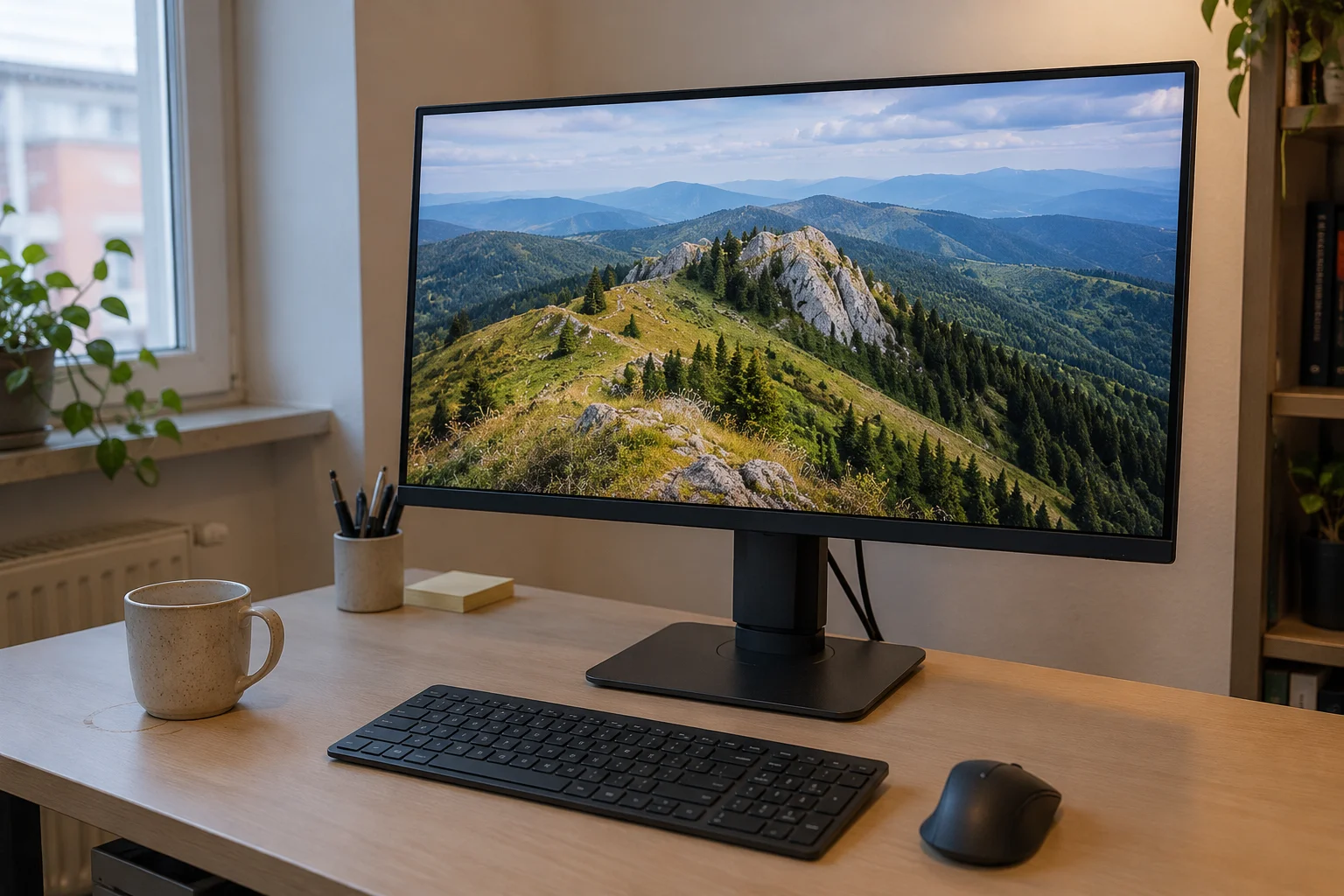
Un monitor 4K pune pe ecran de patru ori mai mulți pixeli decât unul Full HD. Literele arată ca tipărite, pozele își păstrează detaliile fine, iar filmele și jocurile de pe consolă primesc claritatea pentru care au fost făcute. Partea surprinzătoare e că toate monitoarele 4K au exact aceeași rezoluție, 3840×2160, deși prețurile pornesc de sub 1.000 de lei și trec de 3.500.
Diferența dintre ele stă în trei lucruri. Primul e mărimea potrivită cu distanța de la ochi la ecran, care decide cât de fin arată textul și cât spațiu de lucru câștigi. Al doilea e tipul de ecran, care stabilește cât de negru e negrul seara și cât de fluid se mișcă imaginea. Al treilea e ce poate duce calculatorul, laptopul sau consola ta, pentru că un monitor rapid are nevoie de o sursă pe măsură.
Am ales șapte monitoare 4K, de la aproximativ 850 la aproximativ 3.900 de lei, de la cinci producători: pentru text și poze, pentru filme pe ecran OLED, pentru jocuri rapide pe calculator și pentru consolă. Toate au recenzii independente bune, iar diferențele dintre ele sunt explicate mai jos, pe situații concrete.
Top recomandări
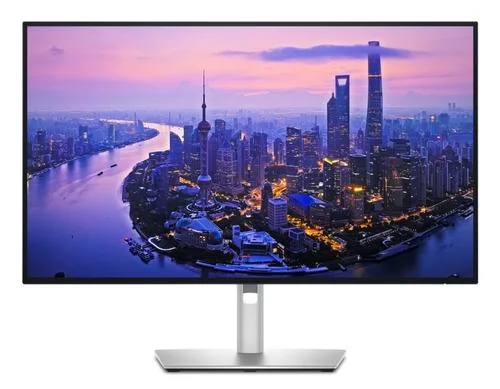
Cel mai bun monitor 4K pentru cine lucrează mult la calculator. Text foarte clar, 120 Hz, picior reglabil complet și un singur cablu care încarcă laptopul cu până la 140 W. Are și comutator pentru două calculatoare.
Avantaje
- +Text foarte clar și luminozitate mare, care face față reflexiilor din birou
- +Un cablu USB-C pentru imagine, porturi și încărcare de 140 W
- +Picior care urcă 150 mm, se rotește și trece în portret
- +Comutator pentru două calculatoare și port de rețea
Dezavantaje
- −Mișcarea rapidă din jocuri lasă urme
- −Negrul pare gri într-o cameră întunecată
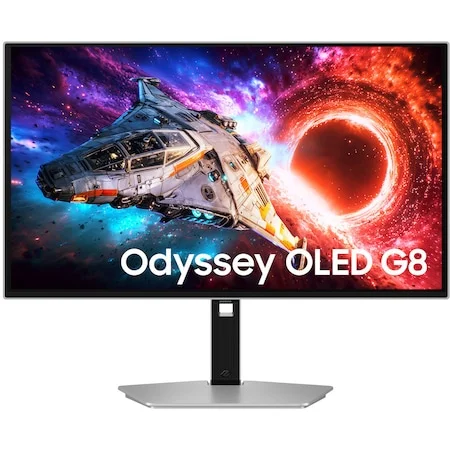
OLED-ul de 27 de inci pentru jocuri și filme: negru complet, 240 de imagini pe secundă și un strat mat care ține reflexiile departe. Prin USB-C încarcă și laptopul, cu până la 98 W.
Avantaje
- +Negru complet și culori vii, ca la un televizor OLED
- +240 Hz, pentru jocuri foarte fluide
- +Suprafață mată, pe care reflexiile aproape dispar
- +USB-C cu încărcare de 98 W și două porturi HDMI 2.1
Dezavantaje
- −Piciorul se clatină, mai ales cu ecranul în portret
- −Fără boxe
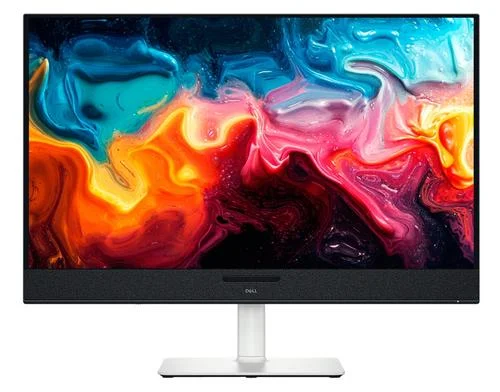
Un OLED de 32 de inci pentru filme, consolă și lucru. Imagine spectaculoasă în camera întunecată, cinci boxe și USB-C de 90 W. Cei 120 Hz ajung pentru consolă și pentru jocurile obișnuite.
Avantaje
- +Negru perfect, iar zonele mici luminoase ies puternic în evidență
- +Ecran mare de 32 de inci, bun pentru filme de la distanță
- +Cinci boxe integrate, cu 25 W în total
- +HDMI 2.1 pentru consolă la 120 Hz și USB-C de 90 W
Dezavantaje
- −Margini colorate fine în jurul literelor
- −Imaginea pierde din contrast într-o cameră luminoasă
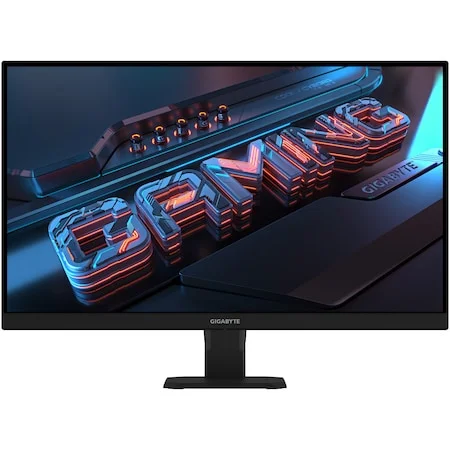
Cel mai ieftin mod de a avea 4K la 160 Hz. Imagine clară, culori bogate și răspuns rapid, lăudate în recenzii ca reper la acest preț. Cele două porturi HDMI 2.1 îl fac potrivit și pentru consolă.
Avantaje
- +4K la 160 Hz la prețul unui monitor obișnuit
- +Culori bogate și luminozitate bună
- +Două porturi HDMI 2.1 pentru consolă la 120 Hz
- +Mișcare clară și timp de reacție mic în jocuri
Dezavantaje
- −Piciorul doar se înclină
- −Fără porturi USB și fără boxe
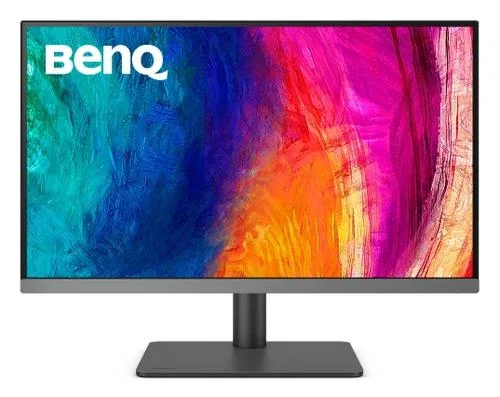
Monitorul pentru poze și grafică. Culori foarte precise din fabrică, un mod care împarte ecranul în două spații de culoare și USB-C de 90 W pentru laptop. Cei 60 Hz ajung pentru editare.
Avantaje
- +Culori foarte precise, confirmate de măsurătorile din recenzii
- +USB-C de 90 W și comutator pentru două calculatoare
- +Picior reglabil pe înălțime, cu rotire în portret
- +Telecomandă pe fir pentru schimbarea rapidă a modurilor de culoare
Dezavantaje
- −Doar 60 Hz, deci derularea e mai puțin fluidă
- −Boxele sunt doar acceptabile pentru muzică
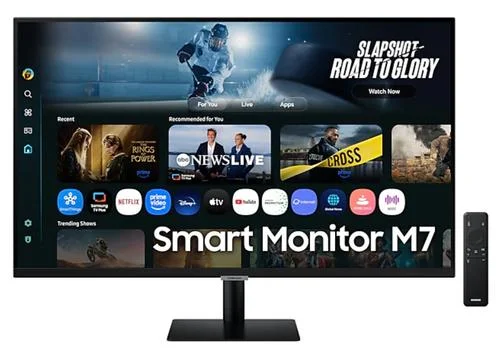
Un monitor de 32 de inci care ține loc și de televizor mic. Are aplicații ca un televizor inteligent, telecomandă, Wi-Fi și boxe, deci merge și fără calculator. Prin USB-C încarcă laptopul cu 65 W.
Avantaje
- +Aplicații de televizor inteligent și telecomandă incluse
- +Boxe integrate, decente pentru filme și clipuri
- +USB-C cu încărcare de 65 W
- +Contrast de trei ori mai mare decât la un ecran IPS obișnuit
Dezavantaje
- −Piciorul doar se înclină
- −Culorile din fabrică cer ajustare
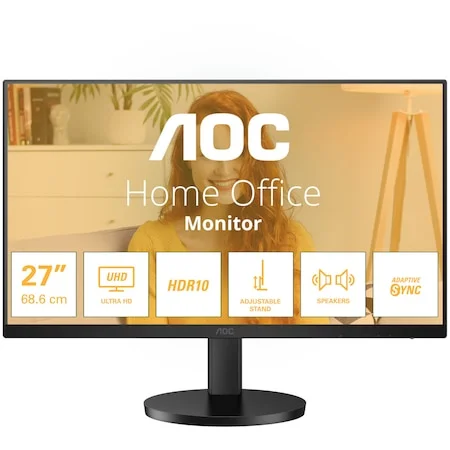
Cel mai ieftin 4K din listă și o alegere bună pentru text, poze și filme. Ecran IPS de 27 de inci cu culori bogate, picior reglabil pe înălțime și boxe mici, la un preț sub 1.000 de lei.
Avantaje
- +Cel mai mic preț din listă pentru un ecran 4K
- +Picior reglabil pe înălțime, cu 110 mm
- +Gamă largă de culori pentru prețul lui
- +Două porturi HDMI și unul DisplayPort
Dezavantaje
- −Doar 60 Hz
- −Fără USB-C pentru laptop
Comparație directă
| Caracteristică | #1UltraSharp U2725QEDell | #2Odyssey OLED G8 G80SH 27Samsung | #332 Plus 4K QD-OLED S3225QCDell | #4GS27UGigabyte | #5PD2706UBenQ | #6Smart Monitor M7 M70F 32Samsung | #7U27B3AFAOC |
|---|---|---|---|---|---|---|---|
| Preț | 3.349,99 RON | 3.860 RON | 2.899 RON | 1.310 RON | 2.174 RON | 2.134 RON | 1.033 RON |
| Diagonală și ecran | 27 inci, IPS Black | 27 inci, OLED mat | 31,6 inci, OLED | 27 inci, IPS | 27 inci, IPS | 31,5 inci, VA | 27 inci, IPS |
| Pixeli pe inch | 163 | 166 | 139 | 163 | 163 | 140 | 163 |
| Imagini pe secundă | 120 Hz | 240 Hz | 120 Hz | 160 Hz | 60 Hz | 60 Hz | 60 Hz |
| Consolă 4K la 120 Hz | Da, prin HDMI 2.1 | Da, prin HDMI 2.1 | Da, prin HDMI 2.1 | Da, prin HDMI 2.1 | Nu, 4K la 60 Hz | Nu, 4K la 60 Hz | Nu, 4K la 60 Hz |
| USB-C cu încărcare | Da, 140 W | Da, 98 W | Da, 90 W | ✗ | Da, 90 W | Da, 65 W | ✗ |
| Reglaj pe înălțime | Da, 150 mm | Da, 120 mm | Da, 110 mm | Nu, doar înclinare | Da, 110 mm | Nu, doar înclinare | Da, 110 mm |
| Boxe | ✗ | ✗ | 5 boxe, 25 W în total | ✗ | 2 × 2,5 W | ✓ | 2 × 2 W |
| Ofertă | evoMAG → | evoMAG → | evoMAG → | Ozone → | evoMAG → | evoMAG → | evoMAG → |
Vezi toată gama


Ce ți se potrivește, pe scurt
Dacă petreci multe ore pe zi cu text, tabele sau poze și vrei un monitor 4K pentru următorii ani, Dell UltraSharp U2725QE e alegerea fără compromisuri, la ~3.350 RON. Textul e foarte clar, imaginea se reîmprospătează de 120 de ori pe secundă, piciorul se reglează în toate direcțiile, iar un singur cablu leagă și încarcă laptopul. Dacă te joci și bugetul e mai mic, Gigabyte GS27U aduce 4K la 160 Hz pentru ~1.550 RON.
- Cel mai bun pentru muncă: Dell UltraSharp U2725QE.
- Jocuri și filme pe OLED, 27 de inci: Samsung Odyssey OLED G8, la ~3.850 RON.
- Filme și consolă pe 32 de inci OLED: Dell S3225QC, la ~3.100 RON.
- 4K rapid pentru jocuri, la preț mic: Gigabyte GS27U.
- Poze și grafică: BenQ PD2706U, la ~2.200 RON.
- Monitor care ține loc de televizor: Samsung M7, la ~1.650 RON.
- Cel mai ieftin 4K bun: AOC U27B3AF, la ~1000 RON.
Același 4K, de peste patru ori prețul: pe ce dai banii
Toate cele șapte monitoare au 3840×2160 de pixeli. Un AOC de ~850 RON și un Samsung OLED de ~3.850 RON afișează la fel de multe detalii într-o poză sau într-o pagină de text. Diferența de preț cumpără alte lucruri.
Tipul de ecran. Patru dintre monitoare au ecran IPS, care păstrează culorile corecte și privite din lateral, dar arată negrul ca pe un gri închis într-o cameră întunecată. Samsung Odyssey OLED G8 și Dell S3225QC au ecran OLED, la care fiecare pixel își face singur lumina și se poate stinge complet. Negrul devine negru adevărat, ca la un televizor scump. Samsung M7 are un ecran VA, la mijloc: contrastul declarat e de 3.000:1, de trei ori peste un IPS obișnuit precum AOC U27B3AF sau Gigabyte GS27U.
Câte imagini pe secundă. Hz-ii arată de câte ori pe secundă se schimbă imaginea. La 60 Hz, cât au BenQ PD2706U, Samsung M7 și AOC U27B3AF, textul, pozele și filmele arată perfect. La 120 Hz, derularea paginilor și mișcarea mouse-ului devin vizibil mai fluide. Peste 120 Hz, la Gigabyte GS27U (160 Hz) și Samsung Odyssey OLED G8 (240 Hz), câștigul se simte mai ales în jocurile rapide.
Un singur cablu pentru laptop. Cinci monitoare primesc imaginea prin USB-C și încarcă laptopul prin același cablu: Dell U2725QE cu până la 140 W, Samsung Odyssey OLED G8 cu 98 W, BenQ PD2706U și Dell S3225QC cu 90 W, Samsung M7 cu 65 W. Gigabyte GS27U și AOC U27B3AF se leagă prin HDMI sau DisplayPort, iar laptopul rămâne pe încărcătorul lui.
Piciorul. Cinci modele urcă și coboară, ca să ai marginea de sus a ecranului la nivelul ochilor. Gigabyte GS27U și Samsung M7 doar se înclină, deci merită un braț de monitor dacă biroul e jos.
27 sau 32 de inci: cât de departe stai de ecran
Aceiași 3840×2160 de pixeli, întinși pe un ecran mai mare, ies mai mari. La 27 de inci, pe fiecare inch încap cam 163 de pixeli, iar literele sunt cele mai fine pe care le poți avea pe un monitor obișnuit. La 32 de inci, densitatea scade la aproximativ 140, iar textul rămâne foarte clar.
27 de inci se potrivește pe un birou obișnuit, cu monitorul la o lungime de braț de tine. Câștigul e claritatea: pozele, fonturile și liniile fine din tabele arată ca pe hârtie. Ca să nu citești litere minuscule, sistemul mărește de obicei textul, așa că primești litere mai fine, nu neapărat mai mult loc pe ecran.
32 de inci are sens dacă biroul e adânc, dacă vrei două ferestre mari una lângă alta sau dacă te uiți la filme și din fotoliu. Pe un birou îngust, un ecran atât de mare te obligă să miști capul ca să vezi colțurile. Comparația cu monitoarele de 2560×1440 și Full HD, pe aceleași diagonale, o găsești în selecția de monitoare pentru birou.
Ce placă video sau laptop duce un monitor 4K
Pentru lucru, filme și internet, aproape orice calculator sau laptop din ultimii ani afișează 4K. Întrebarea reală e portul prin care îl legi.
- HDMI 2.0, prezent pe multe laptopuri, duce 4K la cel mult 60 Hz. Pentru text și filme e suficient, dar un monitor de 120 Hz sau mai mult nu-și arată fluiditatea.
- HDMI 2.1 sau DisplayPort pe calculator sunt necesare pentru 4K la 120 Hz și peste.
- USB-C funcționează doar dacă portul laptopului trimite și imagine, lucru trecut în fișa tehnică drept DisplayPort sau Thunderbolt. Un port USB-C doar pentru date și încărcare nu aprinde monitorul.
La jocuri, 4K înseamnă de patru ori mai mulți pixeli de calculat pentru fiecare cadru decât Full HD. Jocurile noi, cu detalii mari, în 4K adevărat cer o placă video din vârful gamei. Plăcile medii se descurcă prin tehnici care desenează imaginea la o rezoluție mai mică și o completează până la 4K, cu o pierdere mică de claritate. Înainte să plătești pentru 240 Hz, verifică în testele plăcii tale câte cadre scoate în 4K în jocurile pe care le joci. Dacă vrei să joci pe laptop, ghidul laptopurilor de gaming arată ce plăci video găsești în fiecare buget.
Consola pe un monitor 4K
PlayStation 5 și Xbox Series X trimit imagine 4K și până la 120 de cadre pe secundă, dar doar prin HDMI 2.1. Dell U2725QE, Samsung Odyssey OLED G8, Dell S3225QC și Gigabyte GS27U au acest port și primesc tot ce poate trimite consola.
BenQ PD2706U, Samsung M7 și AOC U27B3AF afișează consola în 4K la 60 de cadre pe secundă. Jocurile merg, doar modurile de 120 de cadre rămân indisponibile. Samsung M7 are un avantaj aparte: cu aplicațiile și telecomanda lui, consola și filmele merg pe același ecran fără niciun calculator pornit.
OLED pentru filme și jocuri: unde strălucește
Cele două monitoare OLED din listă arată cel mai bine seara, cu lumina stinsă: negrul e complet, iar o lumină mică pe un fundal întunecat, cum ar fi o lanternă într-o scenă de film, iese puternic în evidență. Diferența dintre ele ține de cameră și de mărime.
Samsung Odyssey OLED G8 are suprafață mată, care împrăștie reflexiile aproape complet. E alegerea mai bună pentru o cameră cu fereastră în spatele tău. Prețul plătit e un negru mai puțin adânc când camera e foarte luminoasă.
Dell S3225QC are diagonala mai mare și cinci boxe, deci e mai aproape de un televizor mic. Recenziile notează două minusuri la lucru: contrastul scade într-o cameră luminoasă, iar în jurul literelor apar margini colorate fine, din cauza felului în care sunt așezate punctele de culoare din ecran. Pentru filme și jocuri nu se observă. Diferențele dintre tehnologiile de ecran, explicate pe televizoare, sunt în comparația LED, QLED și OLED.
Ce monitor 4K ți se potrivește
| Faci mai ales… | Alegerea | De ce |
|---|---|---|
| Muncă de birou, multe ore pe zi | Dell UltraSharp U2725QE | Text clar, 120 Hz, un cablu pentru laptop |
| Jocuri rapide și filme seara | Samsung Odyssey OLED G8 | OLED, 240 Hz, suprafață mată |
| Filme și consolă pe ecran mare | Dell S3225QC | OLED de 32 de inci, cinci boxe |
| Jocuri în 4K cu buget mic | Gigabyte GS27U | 160 Hz, HDMI 2.1 |
| Poze și grafică | BenQ PD2706U | Culori precise, USB-C de 90 W |
| Filme și aplicații fără calculator | Samsung M7 | Aplicații, telecomandă, boxe |
| Primul monitor 4K, cel mai mic preț | AOC U27B3AF | 4K pe IPS, picior reglabil |
Dacă încă nu știi dacă îți trebuie un monitor de gaming sau unul de birou, comparația dintre cele două te ajută să vezi unde stă diferența reală. Iar mai jos găsești cum am ales cele șapte modele.
Metodologie
Am pornit de la monitoarele 4K recomandate în 2026 de laboratoarele independente de testare și de publicațiile de specialitate, apoi am păstrat doar modelele disponibile în România și am verificat că sunt din generația curentă. Specificațiile sunt verificate pe pagina oficială a producătorului și în cel puțin o recenzie independentă. Am ales șapte monitoare de la cinci producători, ca să acoperim munca de birou, editarea foto, jocurile pe calculator, consola și filmele.
Articolul este documentat editorial, pe baza specificațiilor oficiale și a recenziilor independente. Prețurile sunt orientative și se schimbă des.
Ghid de cumpărare
Scrii, citești sau editezi poze
Alege 27 de inci cu ecran IPS. Dacă lucrezi pe laptop, caută USB-C cu o putere de încărcare cel puțin egală cu cea a încărcătorului tău.
Te joci pe calculator
Uită-te întâi la placa video. Un monitor de 160 sau 240 Hz are sens doar dacă ea scoate atâtea cadre în jocurile tale. Altfel, banii aduc mai mult într-o placă mai bună.
Joci pe consolă
Caută HDMI 2.1 în fișa tehnică. Fără el, consola merge tot în 4K, dar fără modurile de 120 de cadre pe secundă.
Te uiți la filme de mai departe
Alege 32 de inci. Dacă vrei să-l folosești și fără calculator, ia unul cu aplicații și telecomandă.
Întrebări frecvente
De ce textul pare minuscul pe un monitor 4K?
Pentru că literele sunt desenate cu aceiași pixeli, doar că pixelii sunt mult mai mici. Rezolvarea e mărirea din sistem, nu schimbarea rezoluției. În Windows mergi la Setări, Sistem, Afișaj și alegi o valoare mai mare la Scară. Pe Mac, din Setări de sistem, Monitoare, alegi o dimensiune a textului mai mare. Textul rămâne la fel de fin, doar devine mai ușor de citit.
Ce cablu îmi trebuie pentru 4K la 120 Hz sau mai mult?
Pe HDMI ai nevoie de un cablu certificat Ultra High Speed, adică făcut pentru HDMI 2.1. Un cablu HDMI vechi poate limita imaginea la 60 Hz sau poate face ecranul să clipească negru din când în când. Pe DisplayPort, cablul livrat în cutia monitorului, acolo unde există, e cel mai sigur. Pentru USB-C, cablul trebuie să transmită imagine, nu doar încărcare.
Pot lega două calculatoare la același monitor, cu aceeași tastatură și același mouse?
Da, la Dell UltraSharp U2725QE și BenQ PD2706U. Amândouă au un comutator integrat: legi tastatura și mouse-ul la monitor, iar când schimbi sursa imaginii, ele trec automat la celălalt calculator. E util dacă ai un laptop de serviciu și un calculator personal pe același birou.
Ce este imaginea remanentă la monitoarele OLED?
Este o urmă slabă care rămâne pe ecran după ce aceeași imagine fixă a stat afișată multe ore, de exemplu bara de activități din Windows. Riscul există la orice ecran OLED, inclusiv la Samsung Odyssey OLED G8 și Dell S3225QC. Îl reduci dacă ascunzi automat bara de activități, folosești o temă întunecată și lași monitorul să intre în așteptare când nu lucrezi. Înainte de cumpărare, verifică în condițiile de garanție dacă imaginea remanentă e acoperită.
Au boxe monitoarele din listă?
Patru dintre ele. Dell S3225QC are cinci boxe cu 25 W în total, cele mai puternice din listă. Samsung M7 are boxe pe care recenziile le descriu ca surprinzător de decente. BenQ PD2706U și AOC U27B3AF au boxe mici, bune pentru apeluri și clipuri. Dell UltraSharp U2725QE, Samsung Odyssey OLED G8 și Gigabyte GS27U nu au boxe, deci ai nevoie de căști sau de boxe separate.
Toate modelele din categorie
Despre link-urile din acest articol
Acest articol conține link-uri afiliate. Dacă faci o achiziție prin link-urile noastre, primim un comision fără cost suplimentar pentru tine. Recomandările noastre se bazează pe documentare aprofundată: review-uri verificate ale cumpărătorilor, recenzii din publicații profesionale, specificații verificate cu producătorii și discuții din forumuri și grupuri.