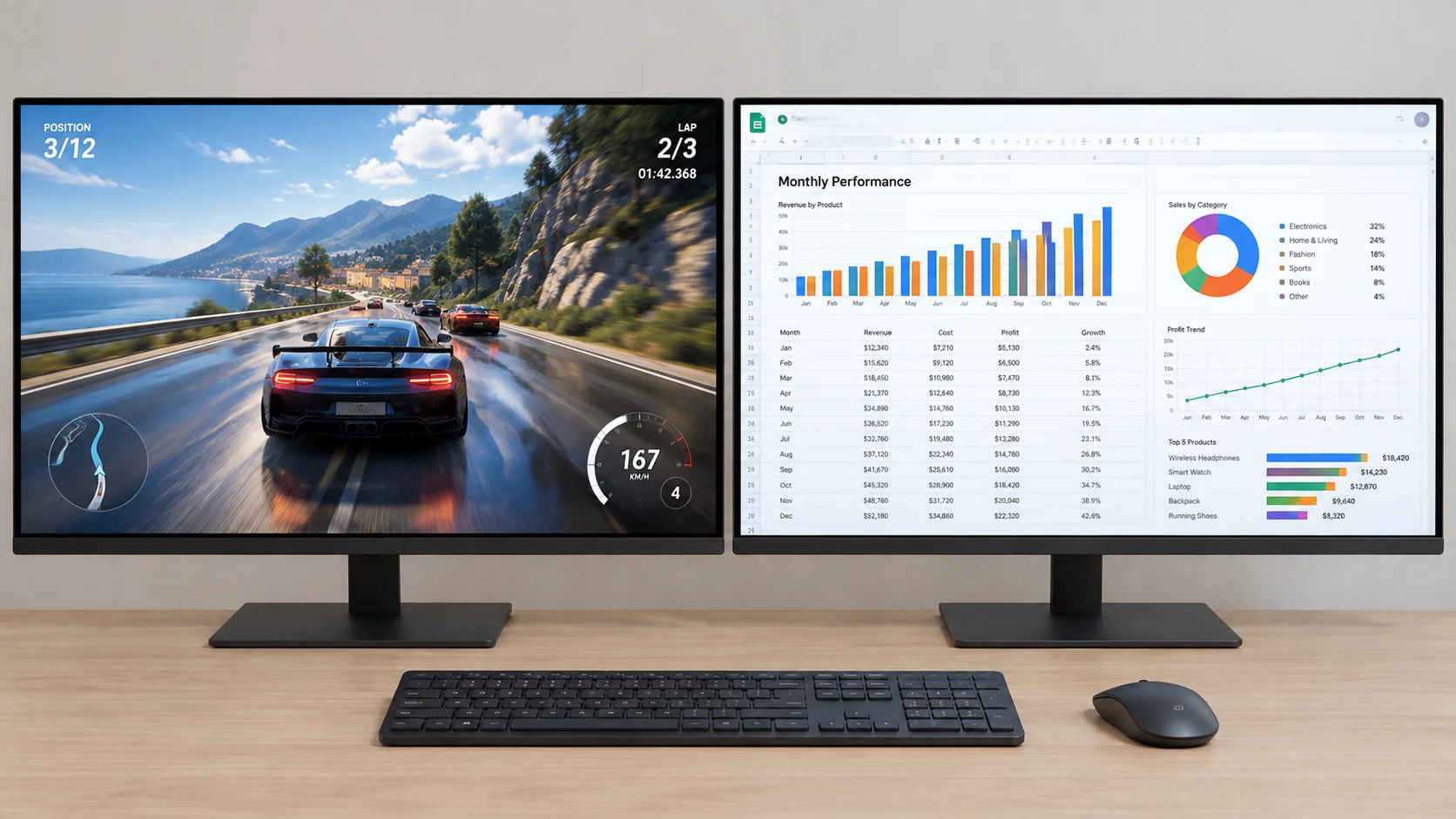
Cauți un monitor nou și te oprești la eticheta din titlu: monitor gaming sau monitor de birou. Pare o alegere între fluiditate și seriozitate, și ai impresia că, dacă nu joci, plătești degeaba pentru Hz-ii în plus. În 2026, lucrurile stau altfel: chiar și monitoarele de birou ieftine au ajuns la 144 Hz.
Diferența reală e în altă parte. Un monitor de birou bun se recunoaște după suportul reglabil pe înălțime, după portul USB-C care încarcă laptopul și după rezoluția care face textul clar. Un monitor de gaming adaugă frecvențe de 240 Hz sau mai mari și, în varianta scumpă, ecrane OLED cu negru perfect.
Mai jos găsești modele concrete, de la ~450 la ~1.900 RON, grupate după ce faci în fața ecranului: dacă lucrezi pe laptop, dacă citești mult, dacă joci sau dacă le faci pe toate pe același monitor.
La 450 de lei, diferența nu mai stă în Hz
Hz-ii arată de câte ori pe secundă se reîmprospătează imaginea. Cu cât sunt mai mulți, cu atât mouse-ul, derularea paginilor și jocurile arată mai fluid. Ani la rând, asta a fost granița: monitoarele de birou aveau 60 Hz, cele de gaming 144 Hz sau mai mult.
Granița s-a mutat. Dell vinde același ecran de 24 de inci în două variante. Dell SE2426H, vândut ca monitor de birou, are 144 Hz și costă ~450 RON. Dell SE2426HG, varianta de gaming, urcă la 240 Hz, adaugă un port DisplayPort și compatibilitate cu FreeSync Premium, pentru ~550 RON. Restul e aproape identic: același panou IPS, aceeași rezoluție 1920×1080, același suport care se înclină doar înainte și înapoi.
Diferența de ~100 RON cumpără 96 de Hz în plus. Pentru Excel, email și filme nu se simte. La jocurile rapide cu împușcături, unde urmărești ținte care se mișcă, cei 240 Hz chiar ajută.
Unde câștigă de fapt monitorul de birou: suportul și un singur cablu
Monitoarele ieftine, de birou sau de gaming, au de obicei un suport care doar se înclină. Dacă ecranul e prea jos, ajungi să stai cu capul aplecat, iar după câteva luni gâtul și umerii ți-o spun. Aici se văd banii la un monitor de birou mai scump.
Dell P2726HE (~1.300 RON, 27 de inci, 1920×1080, 120 Hz) urcă și coboară pe 150 mm, se rotește lateral și se poate întoarce vertical, pentru documente lungi. Mai important dacă lucrezi pe laptop: printr-un singur cablu USB-C, monitorul încarcă laptopul cu până la 100 W, primește imaginea și leagă la laptop tastatura, mouse-ul și cablul de internet conectate în spatele lui. Vii cu laptopul, bagi un cablu și ai tot biroul pornit.
Dell P2725DE (~1.550 RON) face același lucru cu rezoluție mai mare, 2560×1440, și încărcare de până la 90 W. Are 100 Hz, puțin pentru jocuri, suficient pentru muncă.
Dacă alegi un laptop nou și vrei să-l folosești așa, verifică dacă portul lui USB-C transmite imagine. Detaliile sunt în ghidul pentru alegerea laptopului.
Textul clar ține de rezoluție, nu de Hz
Dacă citești și scrii mult, contează câți pixeli încap pe fiecare inch de ecran. La 27 de inci, rezoluția 1920×1080 înseamnă cam 82 de pixeli pe inch, iar literele au margini vizibil zimțate. La 2560×1440 ajungi la ~109, iar la 4K (3840×2160) la ~163. Cu cât densitatea e mai mare, cu atât textul arată mai curat, ca pe o foaie tipărită.
Vestea bună e că ecranele de 2560×1440 s-au ieftinit. Dell SE2726D (~770 RON) are 27 de inci, 2560×1440 și 144 Hz, deși e vândut ca monitor obișnuit. AOC Q27G42XE (~750 RON) e varianta etichetată pentru gaming: aceeași rezoluție, 180 Hz pe DisplayPort și boxe mici integrate. Ambele au suport doar cu înclinare.
Pentru text cât mai fin, mergi la 4K. LG 27US550-W (~1.000 RON) e cel mai ieftin 4K de aici și are suportul complet reglabil: urcă, coboară, se rotește lateral și se întoarce vertical. Compromisul e frecvența de doar 60 Hz, fără nicio tehnologie de sincronizare pentru jocuri. Dell S2725QS (~1.450 RON) păstrează 4K-ul și suportul complet reglabil, dar urcă la 120 Hz, deci derularea și mouse-ul arată mai fluid. Dell S2725QC (~1.900 RON) păstrează 120 Hz și adaugă USB-C cu încărcare de 65 W pentru laptop. La 4K, textul trebuie de obicei mărit din setările Windows ca să nu fie minuscul, deci câștigi claritate, nu neapărat spațiu. Mai multe monitoare 4K, inclusiv OLED și modele pentru consolă, sunt comparate în ghidul celui mai bun monitor 4K.
Mai multe modele gândite strict pentru muncă găsești în selecția de monitoare pentru birou.
Ce aduce un monitor de gaming adevărat: 240–320 Hz
Peste 180 Hz intri în zona pentru care monitoarele de gaming chiar se justifică. MSI MAG 274QPF X32 (~1.050 RON) are 27 de inci, 2560×1440 și 320 Hz, iar ajunge la 320 Hz atât pe HDMI, cât și pe DisplayPort. Spre deosebire de modelele ieftine, are și suport reglabil pe înălțime, cu rotire verticală.
Ca să vezi efectiv 320 de cadre pe secundă, ai nevoie de o placă video puternică și de jocuri ușoare, de tip competitiv. În jocurile mari, cu grafică detaliată, placa video scoate de obicei mult mai puține cadre, iar monitorul nu are ce afișa în plus. Dacă petreci și multe ore pe scaun în fața lui, contează și scaunul de gaming. Iar în jocurile competitive, un monitor rapid se simte cu adevărat doar împreună cu un mouse de gaming ușor și precis.
OLED: negru perfect, dar nu pentru opt ore de tabele
Ecranele OLED aprind fiecare pixel separat. Negrul e complet negru, contrastul e imens, iar mișcarea rămâne clară. Prețurile au coborât sub 2.000 RON: Samsung Odyssey OLED G5 G50SF (~1.670 RON) are 27 de inci, 2560×1440 și 180 Hz pe DisplayPort, iar AOC Q27G41ZDF (~1.800 RON) urcă la 240 Hz.
La birou, OLED-ul are două minusuri. Primul e luminozitatea pe imagini albe: Samsung declară 200 de niți, față de 300–350 la monitoarele obișnuite din acest ghid. Într-o cameră luminoasă, documentele albe par mai șterse. Al doilea minus e imaginea remanentă: elementele care stau ore întregi pe loc, cum sunt bara de activități din Windows sau coloanele unui tabel, pot lăsa o urmă permanentă. Monitoarele se apără singure, mutând imaginea cu câțiva pixeli și rulând periodic un program de reîmprospătare a pixelilor. AOC acoperă imaginea remanentă în garanția de 3 ani, cu condiția să lași monitorul să-și facă întreținerea. Samsung o acoperă la utilizare obișnuită, fără uz comercial.
Pe scurt, OLED-ul e excelent pentru jocuri și filme seara, dar nu e alegerea pentru opt ore de Excel cu bara de activități mereu vizibilă. Despre diferențele dintre tehnologiile de ecran, la televizoare, găsești mai multe în comparația LED, QLED și OLED.
Dacă împarți monitorul între muncă și jocuri
Pentru cei mai mulți oameni, răspunsul e la mijloc: un monitor de 27 de inci, cu 2560×1440 și 144–180 Hz. Rezoluția face textul clar ziua, frecvența face jocurile fluide seara. Modelele de ~750–770 RON de mai sus fac exact asta. Ce le lipsește e suportul reglabil, iar un braț de monitor cumpărat separat poate rezolva problema dacă monitorul are prindere standard în spate.
Dacă știi că o să lucrezi mult pe laptop, prioritatea se schimbă: USB-C cu încărcare și suportul reglabil valorează mai mult decât Hz-ii în plus. Dacă joci des jocuri competitive, mergi direct la 240 Hz sau peste.
Metodologie
Modelele sunt alese din monitoarele disponibile în România în octombrie 2026, grupate după cum sunt folosite. Specificațiile sunt verificate pe paginile producătorilor și în surse independente de testare. Prețurile sunt orientative și se pot schimba.
Ghid de cumpărare
Lucrezi pe laptop toată ziua
Caută USB-C cu încărcare de cel puțin 65 W și suport reglabil pe înălțime. Un singur cablu încarcă laptopul, trimite imaginea și leagă tastatura și mouse-ul de monitor.
Citești și scrii mult
La 27 de inci, alege minim 2560×1440. Frecvența de 100–144 Hz e suficientă, banii merg mai bine pe rezoluție.
Joci și lucrezi pe același monitor
Un monitor de 27 de inci cu 2560×1440 și 165–180 Hz acoperă ambele. Treci la 240 Hz sau peste doar dacă joci des jocuri competitive cu împușcături.
Vrei OLED
Ia-l pentru jocuri și filme, nu pentru opt ore de tabele. Verifică dacă garanția producătorului acoperă imaginea remanentă.
Întrebări frecvente
Ce înseamnă FreeSync și G-Sync Compatible?
Sunt tehnologii prin care monitorul își potrivește ritmul cu placa video. Când jocul scoate un număr variabil de cadre pe secundă, imaginea nu se mai rupe pe orizontală și nu mai sacadează. FreeSync vine de la AMD, G-Sync Compatible e eticheta Nvidia pentru monitoarele care funcționează la fel de bine cu plăcile lor. La birou nu contează, la jocuri merită să o ai.
HDMI sau DisplayPort: pe care îl folosesc?
La calculator, folosește DisplayPort când monitorul îl are. Pe unele modele, frecvența maximă se atinge doar pe DisplayPort: AOC Q27G42XE ajunge la 180 Hz pe DisplayPort și la 144 Hz pe HDMI, iar Samsung Odyssey OLED G5 la 180 Hz pe DisplayPort și la 144 Hz pe HDMI. Dell SE2426H are doar HDMI, ceea ce ajunge pentru birou.
Contează că un monitor scrie 0,5 ms și altul 5 ms?
Mai puțin decât pare. Producătorii măsoară timpul de răspuns în moduri diferite (unii trec valoarea GtG, alții MPRT), așa că cifrele de pe cutii nu se compară direct între branduri. La birou, 5 ms nu se observă. La jocurile rapide contează mai mult frecvența și testele independente de claritate în mișcare decât cifra de pe cutie.
Ecranul mat sau lucios e mai bun?
Mat, dacă ai o fereastră sau o lampă în spate. Stratul mat împrăștie reflexiile și nu te mai vezi în ecran când e o scenă întunecată. Ecranele lucioase pot arăta negrul puțin mai adânc, dar doar într-o cameră fără lumină directă pe ele.
Se vede diferența de Hz la filme și pe YouTube?
Nu. Filmele și majoritatea clipurilor au 24, 30 sau 60 de cadre pe secundă, iar un monitor de 60 Hz le redă complet. Frecvența mare se simte la mișcarea mouse-ului, la derularea paginilor și în jocuri, nu la video.
Toate modelele din categorie


Despre link-urile din acest articol
Acest articol conține link-uri afiliate. Dacă faci o achiziție prin link-urile noastre, primim un comision fără cost suplimentar pentru tine. Recomandările noastre se bazează pe documentare aprofundată: review-uri verificate ale cumpărătorilor, recenzii din publicații profesionale, specificații verificate cu producătorii și discuții din forumuri și grupuri.